ラベル Tasker の投稿を表示しています。 すべての投稿を表示

2012年3月15日木曜日

端末を振って、画面輝度を自動調節にする

以前紹介したように、普段は画面の輝度を最低にしているので、そのまま外で画面を見ると、暗すぎてなんにも見えないことがあります。
なんにも見えないので、フリック以外のロック方法を指定している場合、画面ロックも解除できずに途方に暮れることになります。
そこで、「端末を振ると、画面輝度が自動調整になる」プロファイルを設定して、明るすぎるときは端末を振って、画面が見えるようにしています。

以下その設定。

Task名: 輝度autoバイブ付
 1: Vibrate [ Time:200 ]
 2: Wait [ MS:200 Seconds:0 Minutes:0 Hours:0 Days:0 ]
 3: Auto Brightness [ Set:On ]

ちゃんと端末が反応しているのか確認するために、 最初に震えるようにしています。
私の端末(GalaxyS2)だと、2の“Wait”を指定しないと、うまく動きません。
環境によっては無くてもいいのかも。

で、上記のTaskを動かすProfileを次のように設定します。

Profile名: SHAKEで輝度auto
Event: Shake [ Axis:Left-Right Sensitivity:High Duration:Medium ]
 Enter: 輝度autoバイブ付

これで、「端末を振ったら画面輝度が自動調整に」なります。
私の端末では、かなり活躍しているプロファイルです。

2012年3月13日火曜日

taskerの設定、1行書き忘れてました

このまえ書いた、Taskerの設定、最後の行を書くの忘れてました。
自動同期のOffを忘れてました。
こちらからどうぞ。
Taskerの設定① 省電力に効果あり
赤字の部分が追記です。

2012年3月10日土曜日

Taskerの設定① 省電力に効果あり

(赤字は3/13追記)

スマートフォンの電力消費は、ディスプレイ表示と表・裏問わずの通信がほとんどです。
バッテリのもちを良くするためには、ここらへんをしっかり押さえた端末設定が必要なわけです。
でも、いちいち手動で、画面の輝度を状況に応じて細かく調整したり、データ通信をOffにしたりするのはとっても面倒。
調整している間の画面表示も、回数が嵩めばそれなりに電力を消費するし。

そこで私は、そういったメンドくさい設定を、ホーム画面に置いたウィジェットを1タップすれば、Taskerが全部やってくれるように設定しています。

以下、その設定。
Taskerの各種設定方法は、過去のエントリを参照してください。

Task名: Work
Abort Existing Task
1: Flash [ Text:WORK_ON Long:Off ] 
2: Zoom Element Text Colour [ Element:WORKs / work Colour:#FFFF0000 ] 
3: Zoom Element Text Colour [ Element:HOMEs / home Colour:#FF000000 ] 
4: Auto Brightness [ Set:Off ] 
5: Display Brightness [ Level:0] 
6: Auto-Sync [ Set:Off ] 
7: Profile Status [ Name:スクリーンoffでデータ通信off Set:On ] 
8: Profile Status [ Name:スクリーンoffで輝度off Set:On ] 
9: Profile Status [ Name:画面off中データ通信30分毎 Set:On ] 
10: Profile Status [ Name:スクリーンonでデータ通信on Set:On ] 
11: Wait [ Minutes:2 ] 
12: WiFi [ Set:Off ] 
13: Mobile Data [ Set:Off ]
 14: Auto-Sync [ Set:Off ] 

Taskerでバックアップを保存すると、こんな感じで設定一覧のテキストファイルを残してくれます。便利。
で、設定の説明です。
上記1~13までのひとまとまりで、「Work」という名前のTaskです。
このWorkという名前のTaskを、Zoomというアプリで作ったウィジェットで実行させるわけです。
どんな動きを実行させているか、順番に。

1:WORKと書かれたウィジェットをタップすると、「WORK_ON」と画面に表示させる。
2:Zoomで作ったウィジェットのWorkという文字を、赤色にする。
3:Homeと書かれたウィジェットを黒色にする。
Homeは、Workの反対でいろんな設定をONにするTaskです。
つまり、どっちのTaskが実行状態なのか、ウィジェットの色を変えてわかるようにしているわけです。

4:画面の自動輝度をOff。
5:画面の輝度を最低に。
6:自動同期をOff。
7:「画面が消えたらデータ通信をOffにする」というProfileをOn。

このProfile、実際には、画面が消えてから2分待ってからデータ通信をOffします。
メールの送信中などにOffになったら嫌なので。

8:「画面が消えたら、画面の自動輝度をOffにする」 ProfileをOn。

上記の4とかぶるんですが、他のProfileとのからみで、ひとつ入れています。

9:まったくデータ通信しないと、メールも受信できないので、30分ごとに、2分間通信するようにしています。

ちなみに、データ通信がOffになってても、spモードメールの受信通知はきます。メール本体を受信してないだけで。「受信通知がきたら、通信をOnにしてメールダウンロード」っていうProfileもつくれるはず。

10:「画面が表示されたら、データ通信をOn」というProfileをOn。
11~14:2分待ってから(理由は上記7:と同様)Wi-Fiとデータ通信と同期をOff。

以上の設定で、画面表示も抑えて、通信も抑えて、電力消費は格段に減るはずです。

仕事や外出、電源の確保が難しい時などは、上記の「Work」というタスクを走らせて節電。
家に帰ったり、電源やWi-Fi環境が整っているところでは「Home」という「Work」と反対のタスクを走らせて快適に。

ホントに便利ですよ。Taskerってやつは。

2012年2月19日日曜日

TaskerとMinimalistic Textとの連携。その設定。


Taskerは他のアプリと連携させることが可能です。
同じデベロッパーのウィジェット作成アプリ「ZOOM」とはもちろん、他のデベロッパーのアプリとも連携できます。

Taskの選択画面で1番下に「3rd Party」とあります。
ここを見ると、連携できるアプリを確認できます。
連携できるアプリがインストールされていれば、ここで選択してTaskerのTask等で外部アプリを利用できるようになります。

他にも、「Taskerで取得したデータを変数にいれといて、外部アプリからそのデータを利用する」なんて使い方も出来ます。
このエントリで紹介する“Minimalisitic Text”は、そういう使い方ができるアプリです。

Minimalisitic Textは、天気やバッテリーの状態などをテキストのみでシンプルに表示するウィジェットを作成するアプリ。無料。
私はこれとTaskerを連携させて、TaskerのProfile実行状態、接続しているWi-Fiのssid、内蔵メモリと外部SDカードそれぞれの空き容量の状態を表示させています。


雪だるまの上ですね。
この画像のときは、Wi-Fiに接続していないので、「Wi-Fi_Off」と表示されています。

今回は「Wi-Fiに接続したら、Wi-Fiの状態をTaskerで取得して、接続しているWi-FiのssidをMinimalisitic Textで作成したウィジェットで表示する」設定を紹介します。

目標。今回は短めに。
画像は少なめ。
いつものように、“レ”はチェックマークのボタンを指します。

Taskerの基本操作、設定の仕方は、前のエントリを参考に。

まずは、Taskerを呼び出して、Task一覧タブをタップ。
+をタップで新しいTaskを作ります。名前は適当に。

この中に、3つのActionを作ります。


こんなかんじ。

まず1つめ。
「ssidというファイルをつくって、その中にWi-Fiの情報を記す」というActionをつくります。

+をタップ。Actionの一覧から“File”をタップ。
表示されるFile Actionから“Write File”をタップ。
続いて表示される画面の“File”には、ssidとか、分かりやすい名前をつけておきます。
この名前のファイルが実際に作られます。
その下の“Text”では、ラベルマークをタップして、表示される一覧から“WiFI info”を選択します。
レをタップして戻ります。

これで、「ssidというファイルをつくって、その中にWi-Fiの情報を記す」というActionが出来ました。

2つめのAction。
「さっき作ったファイルからssid名を読み込む」というActionをつくります。

+をタップ。Actionの一覧から“File”をタップ。
表示されるFile Actionから“Read Line”をタップ。
続いて表示される画面の“File”には、さっきのTaskで作るように設定したファイルの名前(例だとssid)を指定します。
その下の“Line”には、ファイルの何行目を読み込むかを指定します。
実際にファイルを探して開くと分かりますが、ssid名は2行目に書かれているので、“2”と指定します。
そのまた下の“To Var”は、「ここで読み込んだssid名を収める変数」を指定します。

変数は、変化する状態をいれる箱のようなものだと思って下さい。
この箱を、Minimalisitic Textに渡すというイメージ。

変数名は適当に。私は単純に“ssid2”としています。2行目だから。
レをタップして戻ります。

これで、「さっき作ったファイルからssid名を読み込む」というActionが出来ました。

さいご、3つめのAction。
「ssid名をMinimalisitic Textにおくる」というAction。

+をタップ。Actionの一覧から“Plugin”をタップ。
表示される画面から、“Minimalisitic Text”を選択。


続いて表示される画面の“Configuration”右上の“Edit”をタップ。
“Variable Name”には、適当な名前を入力。
最初に“%”をつけることを忘れずに。
%をつけると変数。つけないとただの文字列になります。


この名前がMinimalistic Textへ送る変数名になります。
(私は単純に“ssid”としています)
“Variable Content”には、先ほど2つめのActionで設定した変数名(例だとssid2)を入力します。
やっぱり、%を忘れずに。
これで、「ssid名をMinimalisitic Textにおくる」Actionが出来ました。

以上3つのActionを設定したら、レをタップで、戻ります。


次は、今設定した3つのActionを含むTaskを動かす、Profileを設定します。

これは、簡単。
Profile一覧で+をタップして、Contextは“Wifi Connected”、Taskは先ほどのTaskを指定します。

ついでに、このProfileのExit Taskに、
「Minimalisitic Textに送る変数(上の例では、3つめのActionのssid)の内容を“Wi-Fi_Off”という文字列にする」
というPlug inひとつのTaskを指定すれば、Wi-Fiにつながっていないときは「Wi-Fi_Off」と表示するようになります。

具体的には、上記の3つめのAction設定のVariable Contentのところに、「%ssid2」じゃなく、「Wi-Fi_Off」と入力したPlug inアクションのTaskをつくって、それを指定するということですね。

ここまでで、Taskerの設定終了。

続いて、Minimalistic Textの設定。
まずは、ウィジェットを作ります。


ホーム画面でロングタップ。ウィジェットを選択して、さらに「Minimalistic Text(2×1)を選択します。
ウィジェットのつくり方は、お使いのホームアプリによって変わります。
このやり方で作れない場合は、お使いのホームアプリのヘルプなどを参考に。

ちなみに、2×1は、大きさのこと。“hor”は横長、“vert”は縦長です。
大きさはお好みでOKです。


ウィジェットの設定画面になります。
“Predefined layout”をタップして、1番下の“Custom layout”にチェック。

ちなみに、Predefined layout中の他の項目にチェックを入れると、時間や温度を表示するウィジェットになります。

戻ると、“Custom layout”が選択できるようになっているので、タップ。

すでに3つほど部品が並んでいます。
それぞれをロングタップすると、ゴミ箱が表示されるので、そこまでドラッグして捨ててしまいましょう。

右上にある+をタップすると、下部に、ウィジェットで表示させられる項目が並びます。最下部の“Battery”“Clock”等並んでいるところにある“Misc”をタップ。
項目の表示が変わって、“Local Variable”が登場します。

ところで、Miscって、私の理解では「その他」っいう感じなんだけど、いいんだろうか。

で、そのLocal Variableをロングタップ&ドラッグして、上の枠内に持って行きます。
ここで並べた項目が、ウィジェット上に表示されます。


(この画像は、項目を並べる部分が2段になっていますが、ふつうに作ってると1段です)

並べたLocal Variableをタップすると、下部に設定項目が表示されます。
“Variable name”に、さっきTaskerで設定した、Minimalisitic Textに送る変数の名前、「%ssid」を入力。

端末の戻るボタンでウィジェットの設定画面に戻ってOKをタップすると、設定完了です。

ホームに戻ってちゃんと表示されているか見てみましょう。
上手く表示されない場合は、何処かで何かが間違っています。
もういちどゆっくり設定してみて下さいね。

ちなみに、今回の設定内容だと、「Wi-Fiにつながったらファイルを作って表示」することになっているので、なんかの加減でつながりっぱなしのままssidが変わった場合は、前の表示が残ったままになる可能性があります。
その場合は、いったんWi-Fiをoffするとうまく表示されると思います。

Minimalisitic Textで作ったウィジェットは、通常、タップすると設定画面になります。

設定画面中の“Tap behavior”欄の“Start another activity”にチェック入れて、アプリケーションや各種端末設定を登録しておくと、ウィジェットのタップで当該の項目が立ち上がります。
私は、このウィジェットでWi-Fi設定に直接入れるように設定しています。

実は、Minimalistic Textの有料版だとMinimalistic Text単体で、Wi-Fiの状態を表示することができます。

Taskerは、それひとつあれば、工夫次第でいろんな機能を実現できます。
私にとって、神アプリのひとつ。

しかし・・・、今回も長くなったか。結局。

2012年2月15日水曜日

TaskerのScenesについて基本操作と設定

長いです。またもや。

Taskerの機能の一つ“Scene”は、タイル上のパーツをホームに表示して、それをタップやフリックするといろんな動作ができるように設定する機能です。

タイル上のパーツは、大きさを自由に決められて、透明度も自由に設定できます。
ステータスバーやウィジェットの上に重ねて表示させることもできるので、作りようによっては、何も無いところをタップしてアプリを呼び出したり、特定の場所をフリックして画面設定を変化させたり、いろいろできます。

今回は、基本操作の紹介がてら、「いちいち設定画面を開かなくても、ステータスバーの端をタップするだけで、画面回転設定が切り替わる」というSceneを設定してみたいと思います。

Taskerの基本操作、設定の仕方は、こちらからどうぞ。

では、さっそく。

あ、文中の“レ”はチェックマークのこと。

では。
Taskerを呼び出して、“Scenes”タブをタップ。


Profile一覧と同じような画面が表示されます。
設定の仕方は、基本的にProfileと同じ。
+で新規Scenesを追加します。


わかりやすい名前を適当に入力して、レをタップ。
なんか、「スクリーンをキャプチャし・・・」って出てますが、これはTaskerと関係なし。


なにやら黒い四角が現れます。
これが、Scenesの土台となります。
絵を描くキャンバスみたいな感じ。
このキャンバス、タッチ&ドラッグすると、点線が表示されて大きさを変えられます。


今は、「ステータスバーの端をタップする」ようにSceneを設定したいので、ステータスバーと同じくらいの高さ、ステータスバーの1/5くらいの幅に設定します。

右下の虫眼鏡をタップすると、土台が拡大表示になって、いろんな部品を置くモードになります。


ここで、端末のメニューキーをタップして、


“BackGround Colour”を選びます。


上のカラーパレットで、キャンバスの色を決めます。


その下のバーが、透明度の設定です。
向かって左にスライドで透明に、反対で不透明になります。
透明なSceneを作りたくても、最初のうちはSceneが見えてたほうがやりやすいので、スライダーは真ん中らへんに設定しておきます。
最後にちゃんと動作するか確認した後で、ここに戻って透明にしましょう。

レをタップして、戻ります。


土台の上に部品を置いていきましょう。
+をタップします。


どんな部品を置くのか聞いてきます。
ボタンやら画像やら、いろいろな部品を並べられます。
ここでは、“Doodle”を選択します。
Doodleはいたずら書きのこと。
まさに、いたずら書きのように好きな絵を描いたり、その絵に何か機能を持たせたりすることができます。

ほかに、画像やテキストを表示させることもできます。


Doodleの設定画面が開きます。
その中にまたDoodleという項目があります。
ここのボタンをタップすると、


本当に落書きできます。

レをタップして戻ります。


落書きが確認できますね。

その下にある“Alpha”は、透明度の設定。
さっきと同じように、スライダーを動かすと、透明にできます。
この透明度は、部品の透明度。
土台じゃないことに注意。
土台ごと全部透明にするには、さっきのスライダーを調整します。

上にある“Tap”をタップします。


Tapでは、このSceneをタップしたときの動作を設定します。
その隣のLong Tapは長押しした時。
そのまた隣は、フリックした時の動作です。

つまり、ひとつのSceneで3つの動作をさせられるということですね。

+をタップして、実際の動作を設定していきます。


Taskerおなじみの、機能選択画面。
今は、画面回転の設定をするので、“Display”をタップして、


“DisplayRotation”を選択。


表示される設定画面の“Set”で、“Toggle”を選ぶと、Sceneをタップするたびに、画面の回転をON/OFFします。

レをタップして戻ると、


今設定した機能がTap欄に表示されています。

レをタップ。


拡大表示に戻ります。
下の、「くまのマーク」をタップすると、


部品をタップした時の挙動を、
“Normal”土台に乗せた部品を設定
“Move”土台に乗せた部品の移動、
“Resize”土台に載せた部品のサイズを調整する、
から選べます。

レをタップして、Sceneの一覧に戻りましょう。


ここまででScene自体の設定は終了。
(まだ、透明の設定が残ってますが、それは最後に)

Taskタブをタップして、新しいTaskを作ります。
Taskの作り方、詳しくは、前の記事を参考にどうぞ。

簡単に説明すると、

+をタップ。


Taskに名前をつけて、


また+をタップ。


機能選択画面で、“Show Scene”を選択します。


表示された画面の右上にある虫眼鏡をタップ。


さっき作ったSceneが表示されるので、選択しましょう。


“Name”にさっき作ったSceneの名前が表示されます。

その下の“Display As”は、“Overlay,Blocking”を選びましょう。Overlayだけだと、表示されるだけ。タップできません。

さらにその下、“Horizontal Position”のスライダーを右に動かして、Rightに。
これは、どこにSceneを表示(透明にしたら見えないんですけどね)するのかを設定する項目です。
右端に表示させたかったら、Right。左端だったらLeft。真ん中だったら、Center。
同様に、“Vertical Position”は、上に表示させたいのでTopに。したならBottom。真ん中ならCenter。

画像だと切れてますが、またまたその下に“Show Exit Button”があるので、これにチェックを入れておきましょう。
表示されるSceneに×マークが表示されて、閉じることができるようになります。
不要ならはずしておきましょう。

同様に“Continue Task immediately”もはずしておきます。
直訳だと、「すぐにタスクを続ける」。
実のところまだよくわかっていません。
(他のタスクにすぐ復帰するって言うこと?誰か教えてください)

これで、Sceneを表示させるTaskの設定おわりです。

レをタップして戻ります。


右下にある右向き△をタップすると、今設定したTaskが走って、右上にSceneが表示されます。


タップして、画面の回転が有効になっているか確認してみましょう。
もう一度タップして、無効になるか確認。

いい感じなら、Scene一覧からSceneを選択して、Background Colourを透明に。

これでSceneの設定は一通りおわり。

Attention!
Sceneを調整・修正したら、一度Tasker自体をOFF/ONして、Taskerを再起動しましょう。
そして、Task一覧からSceneを表示するTaskを選んで、Sceneを走らせましょう。
OFF/ONだけだと、SceneをOFFしただけになります。


透明なSceneをいくつか作って、なにもないホーム画面から色々立ち上げるのも面白いかもしれませんね。

色とりどりのSceneを並べて、WindowsPhoneのようにすることも可能なのかな?

TaskerとAndroidの組み合わせは、スマートフォンを自分使用に仕上げていくのに、最強の組み合わせかもしれませんね。

いじりがいあります。
他のアプリとも連携するしね。


2012年2月9日木曜日

Taskerの基本操作と設定

長めのエントリ。

以前紹介した我がスマートフォンのホーム画面。
そこでもちらっと出てきたアプリ「Tasker」。
私にとってなくてはならないアプリです。

Taskerは、端末の状態に応じて特定の処理を自動で行うアプリ。
例えば、「電源につながっているときは画面の輝度を自動調整にして、つながっていないときは最低にする」、とか。

「電源につながっているとき」のような端末の「状態」を“Context”、
「画面の輝度を自動調整に」のような「処理」を“Task”、
ContextとTaskをまとめた一連のながれを“Profile”とよびます。

いちいち手動で操作していたメンドくさい設定を、Profileをつくって自動実行させれば、とっても楽ちんになります。

楽ちんになるだけじゃなく、省電力にも役立ちます。
バッテリ消費の大半は画面表示とバックグランドでの通信なので、ここら辺をこまめにON/OFFするProfileをつくれば、消費電力を大きく減らしてくれます。

Taskerは有料アプリです。
私が購入したときは500円くらい。
インストールすると、常駐して自動でさまざまな処理を実行してくれます。
タスクバーから呼び出して、いろんな設定ができます。

では、実際にProfileをつくってみます。
例にあげた、
「電源につながっているときは画面の輝度を自動調整にして、つながっていないときは最低にする」
をつくってみましょうか。

私の使っているGalaxySⅡは、屋内だったら、画面輝度が最低でも普通に使えます。
端末のディスプレイ特性にもよるので、どこまで輝度を下げるのかは色々と試してみて下さい。

まずは初期画面。


上に並ぶタブは左から、Profileの一覧、Taskの一覧、Sceneの一覧、Variable(変数)の一覧。
ProfileとTaskはさっき書いたとおり。
Sceneは研究中。アプリランチャーなんかと同様の動作をさせられる、らしい。
Variableは変数。端末の状態に名前(これが変数)や値をつけて、「もしこの変数が1になったらこの処理を実行をさせる」みたいな、条件分岐に使えます。

下に並ぶボタンを左から。
“レ”は、いわゆるOKボタン。“×”は、いわゆるキャンセルボタン。“+”はProfileやTaskを新規作成・追加します。“On”は、Tasker自体の動作をON/OFFします。


では、つくります。
+をタップ。


新しいProfileの名前を適当に入力。
レをタップします。


Contextの選択画面になります。
「電源につながっているとき」という状態を選びます。
電源の状態は“State”に分類されているので、Stateをタップ。
ちなみに、Variable(変数)は“Event”に分類されています。

Contextは複数設定できます。
だから、「電源につながっていて、かつ、ある変数が“1”のとき」なんていう複雑な状況設定も可能です。


Stateの中から、“Power”をタップ。


“Battery”(バッテリー)の状態か“Power”(電源)の状態かを聞いてくるので、Powerをタップ。


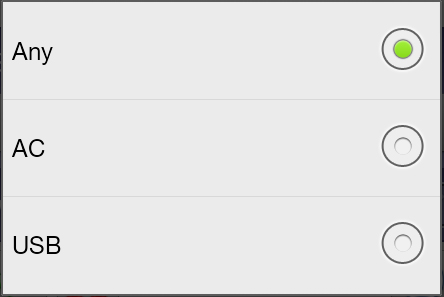
表示される設定画面、プルダウンメニューから、“AC”(コンセント)接続か“USB”接続か“Any”(どっちでも)かを設定できます。


ここまでで、「電源につながっているときは、」という状態の設定、完了。

続いて、


Taskの選択画面が表示されます。
ここで、どのような処理を行うのか設定します。
すでに他のProfileでタスクを設定していると、この画面にずらっと並びます。

ちなみに、Taskは独立して作成することもできます。
Taskerはウィジェットも設置できるのですが、ウィジェットを設定するときはTaskの選択画面になり、ウィジェットは「Taskを実行するボタン」になります。

話をもとにもどして。
Task選択画面の一番上にある“New Task”をタップ。


Taskの名前を入力して、レをタップすると、Taskの編集画面になります。


+をタップして、


表示されるActionリストの中から、どんな処理を実行するのか選びます。
画面の輝度を変更するので、“Display”をタップ。


「輝度を自動調整」は“Auto Brightness”です。Auto Brightnessをタップして、


オプションの設定画面で“On”にします。


Taskの設定画面に、選択したActionが並びました。
レをタップして、初期画面に戻ると、いま作ったProfileが一覧に並んでいます。


Profile の右にレが表示されていれば、そのProfileはOnになっています。
レをタップすると、On/Offを切り替えられます。

ここまでのProfileで、「電源につながっていると、輝度が自動調整」されるようになりました。。
このままでは、電源を外しても自動調整のままです。
これを、「つながっていないときは、輝度を最低にする」には、もう一つTaskを作らなきゃいけません。

さっき作ったProfileのTaskをタップします。


Taskのオプション設定画面が表示されます。
ここから設定を修正したり、新しいTaskを追加したり出来ます。
この画面の一番上、“Add Exit Task”をタップ。
Exitは出口のことなので、「この状態をぬけたら、こういう処理をする」を設定することになります。
今のProfileにこれを設定すると、「電源が外れたら」どうするかを設定することになります。

では、先ほどと同じように、Exit Actionを設定していきましょう。
ただし、設定はさっきの逆に。
Auto BrightnessはOff。
Display Brightnessのレベルをゼロに。
ここで、暗い時の輝度を調整できます。


レをタップして初期画面に戻ると、さっきのProfileにTaskが追加されています。


レをタップして、ホーム画面に戻ります。

試しに電源につないでみて下さい。
そのあと、電源を外す。
暗くなりました?

こんな感じでProfileをつくっていきます。

このTasker、常駐アプリなので消費電力が気になります。
一応、Tasker自体の設定をいじって、消費電力を抑え気味にしておきます。

Taskerの初期画面で端末のメニューキーをタップ。
“Preferences”をタップして、Monitorタブをタップ。

“Display On Monitoring”の、
“Application Check Milliseconds”を2000に。
同じく“Display On Monitoring”の、
Wifi Scan SecondsからNetwork Location Check Secondsまでを900に。
GPS Timeout Secondsを90に。

“Display Off Monitoring”の、
“All Checks Seconds”を3600に。
“Timeout Seconds”を60に。


私は今のところ8つぐらいのProfileを使ってます。
一番活躍しているのは、
「画面Offで通信もOff。でも30分毎に2分間だけ通信Onにして諸々受信」
このProfileで電力消費はかなり抑えられます。

そのうち、ポツポツと書いていきましょうかね。